Réassort et ajustement du stock
Voyez ce qui manque, réceptionnez une livraison, corrigez un stock et suivez tous les mouvements d’un produit.
- 1Voyez ce qui demande attention
- 2Ouvrez le stock d’un produit
- 3Ajoutez ou retirez du stock
- 4Réceptionnez une livraison
-
Étape 1 sur 4
Voyez ce qui demande attention
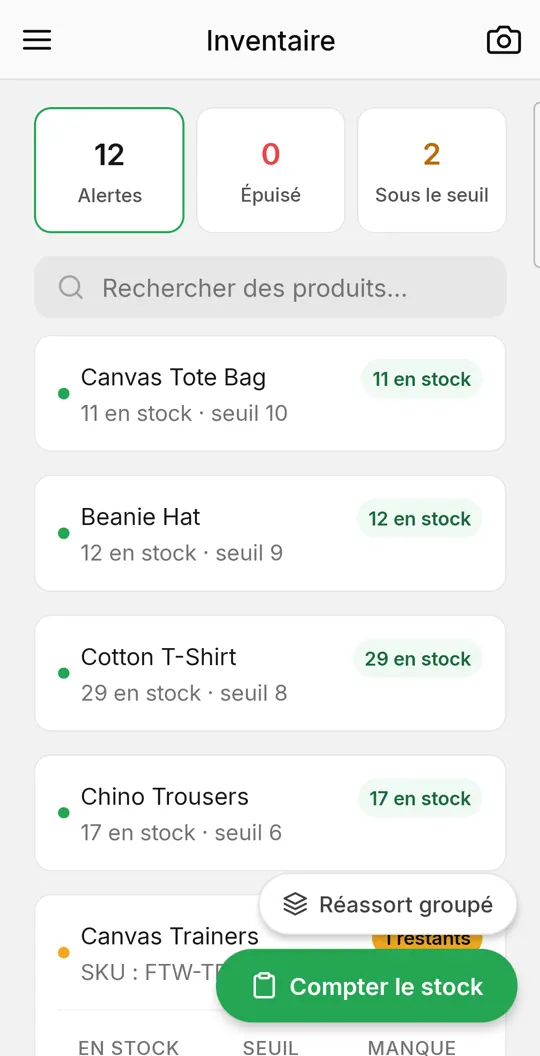
Ouvrez Inventaire depuis le menu. Les cartes du haut comptent les alertes, les produits épuisés et ceux sous leur seuil de réassort. Cherchez ou touchez un produit.
-
Étape 2 sur 4
Ouvrez le stock d’un produit
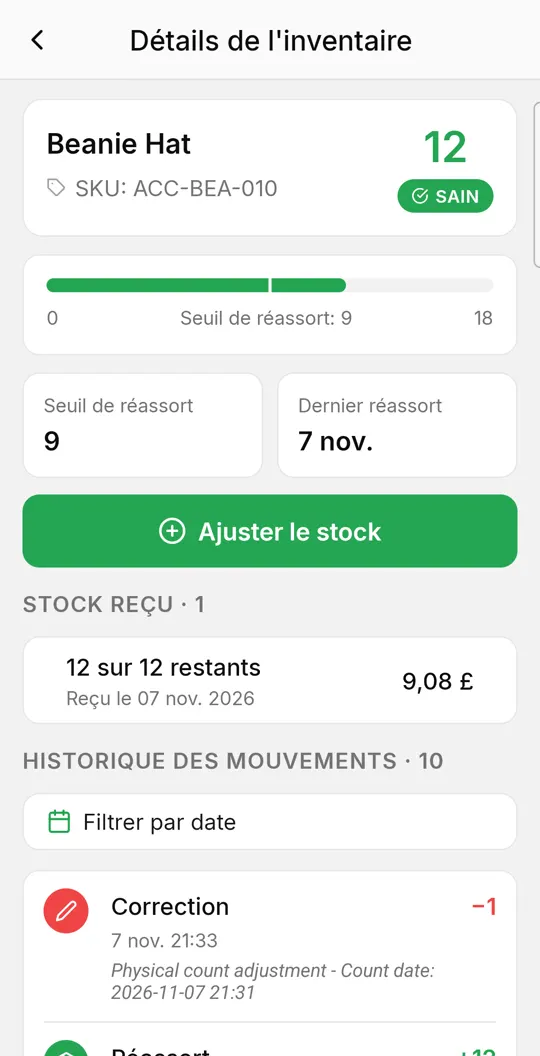
Vous voyez le stock par rapport au seuil, les réceptions avec leur coût et tout l’historique des mouvements : ventes, retours, réassorts, corrections. Touchez Ajuster le stock.
-
Étape 3 sur 4
Ajoutez ou retirez du stock
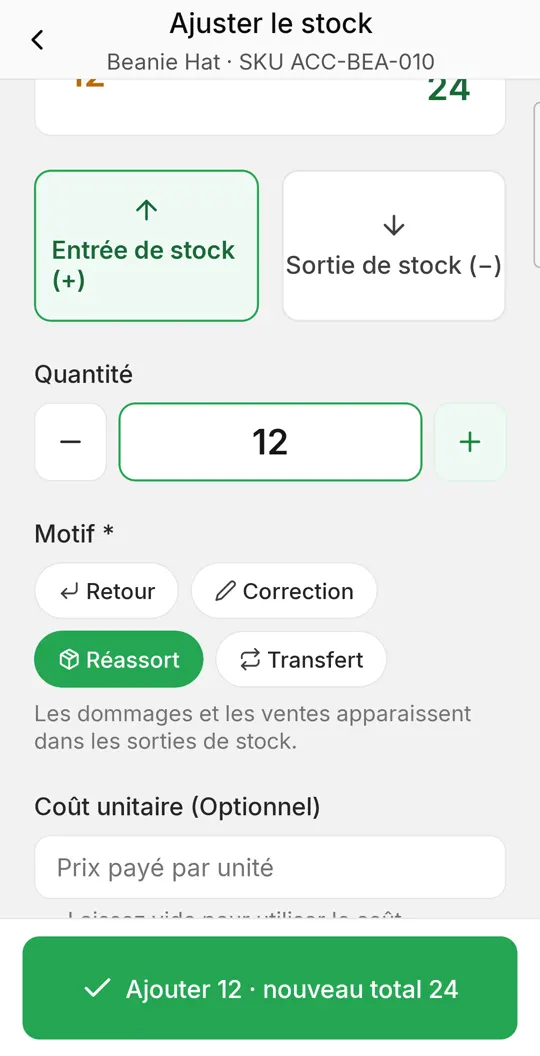
Choisissez Entrée de stock (+) ou Sortie de stock (−), la quantité et un motif : Retour, Correction, Réassort ou Transfert (casse et vente sont dans les sorties). Ajoutez le prix payé par unité si vous le connaissez. Le bouton affiche le nouveau total avant d’enregistrer.
-
Étape 4 sur 4
Réceptionnez une livraison
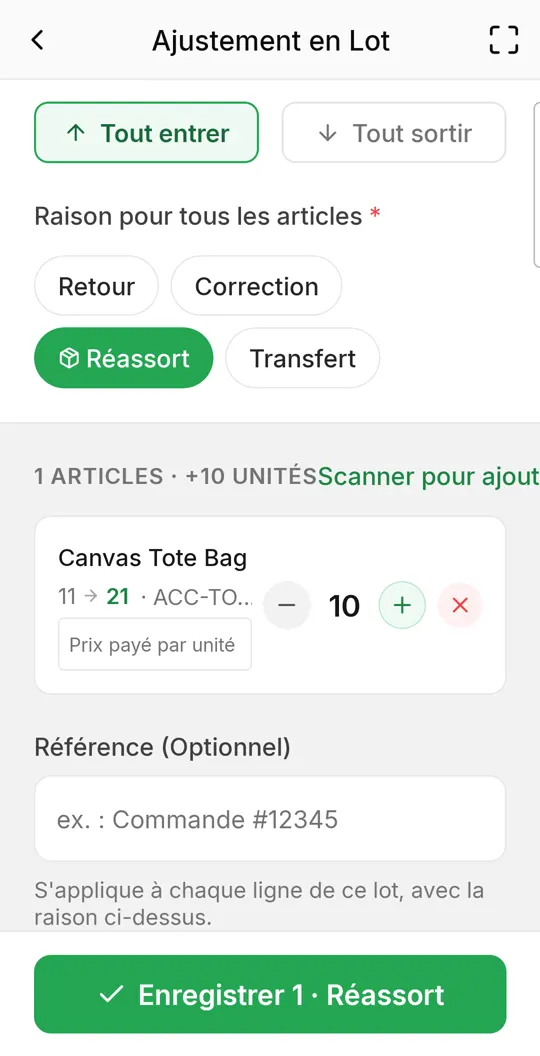
Pour plusieurs produits à la fois, touchez Réassort groupé sur l’écran Inventaire. Choisissez un motif pour tout, ajoutez les produits en scannant ou en cherchant, indiquez chaque quantité, la référence du fournisseur, et validez.