Ajouter un produit
Ajoutez un produit dans Numou avec seulement un nom et un prix, comptez votre stock ou vendez sans compter, et ajoutez code-barres, catégorie ou photo quand vous voulez.
-
Étape 1 sur 4
Ouvrez Produits
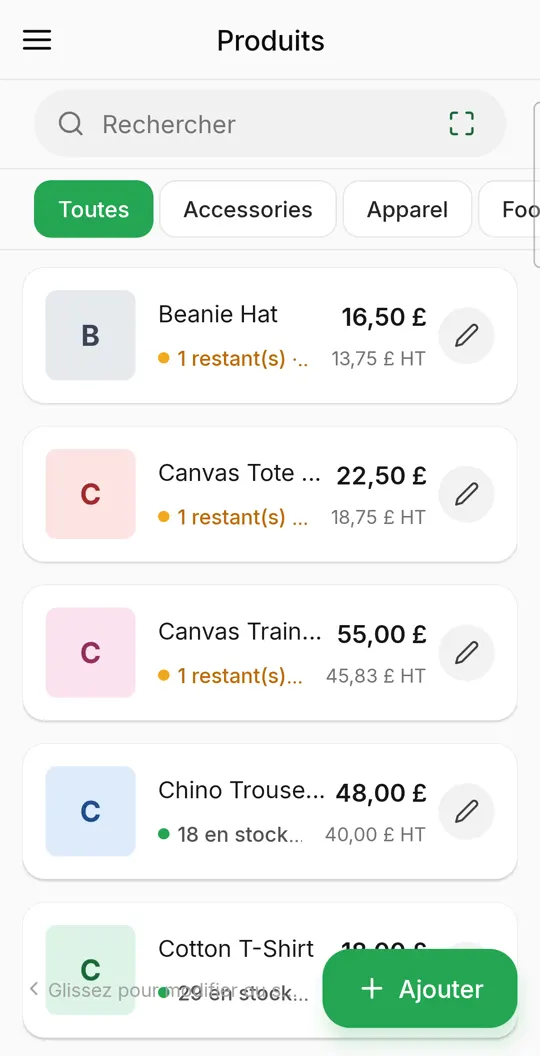
Ouvrez le menu (☰) en haut et touchez Produits. Vos produits apparaissent avec leur prix et la quantité restante. Touchez Ajouter en bas.
-
Étape 2 sur 4
Saisissez un nom et un prix
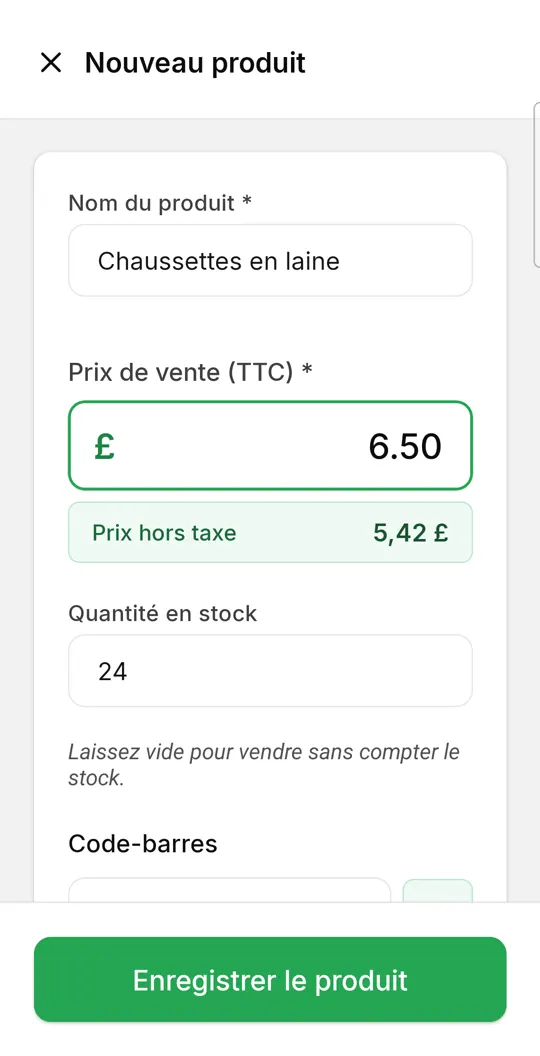
Seuls le nom et le prix de vente sont obligatoires. Le prix est celui que paie le client, TTC ; Numou affiche le prix hors taxe en dessous. Indiquez combien vous en avez dans Quantité en stock, ou laissez vide pour vendre le produit sans compter le stock.
-
Étape 3 sur 4
Ajoutez des détails si besoin
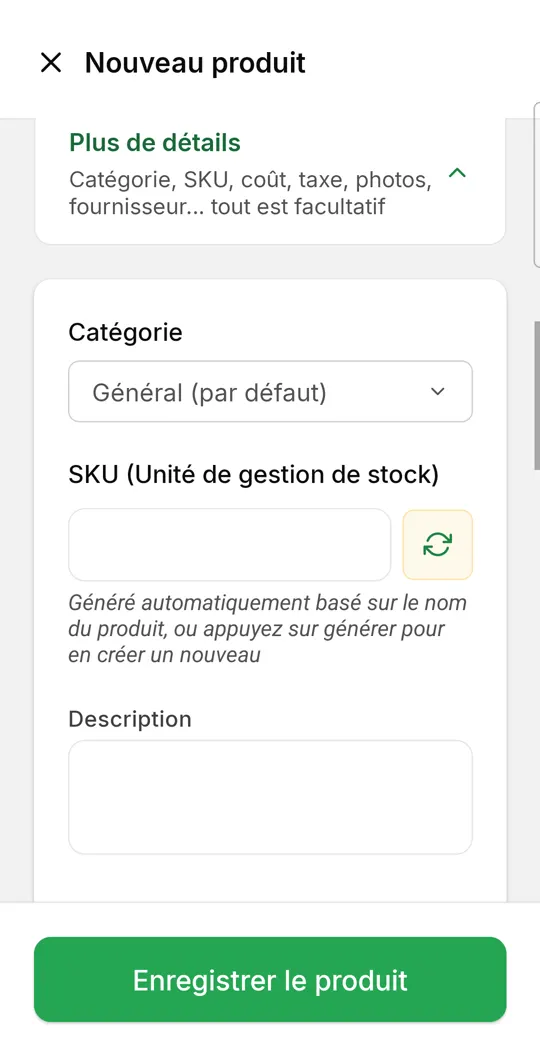
Touchez Plus de détails pour la catégorie, le SKU, la description, le coût d’achat, la taxe, les photos et le fournisseur. Tout y est facultatif. Pour un code-barres, touchez l’icône de scan à côté de Code-barres et visez-le avec l’appareil photo. Touchez ensuite Enregistrer le produit.
-
Étape 4 sur 4
Modifiez-le plus tard
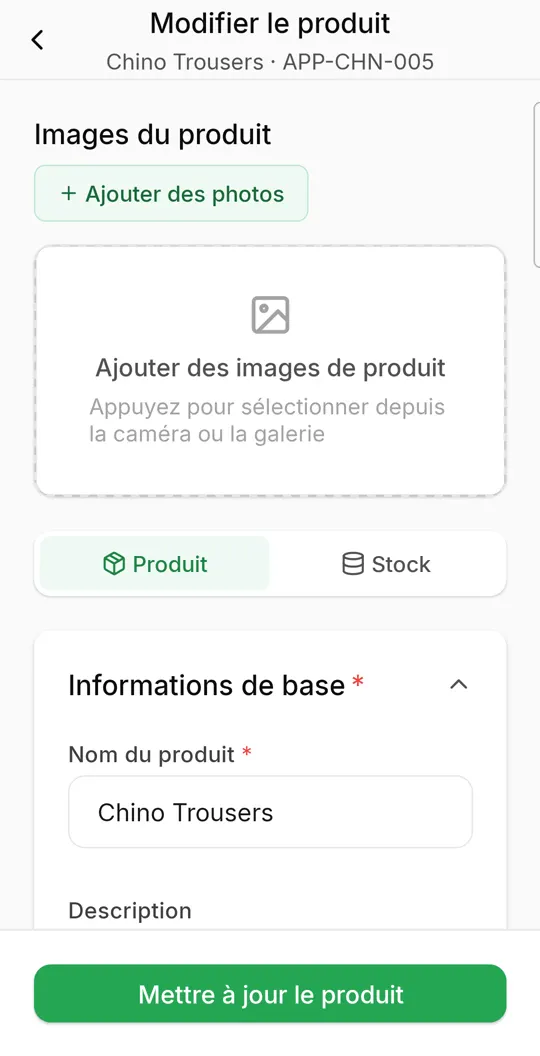
Dans la liste, touchez le crayon à côté d’un produit pour changer son prix, son stock ou ses photos, puis touchez Mettre à jour le produit.